

Parabéns! Você acaba de dar o primeiro passo.
Se você chegou até aqui, é porque vamos construir algo juntos. Este guia mostra, com calma, como registrar o seu domínio na Hostinger e liberar o acesso para a Ramoa cuidar de toda a parte técnica. São só duas etapas e leva poucos minutos.
O que é um domínio?
O domínio é o endereço do seu site — por exemplo, suamarca.com. É o que as pessoas digitam para te encontrar na internet. Registrar o domínio é garantir esse endereço no seu nome.
Como funciona: duas etapas
São só duas etapas. A primeira você faz em poucos minutos. Na segunda, você libera um acesso limitado e seguro — e o resto é com a gente.
Comprar o domínio
Vamos garantir o endereço do seu site na Hostinger. Siga os passos abaixo na ordem.
Pesquise o seu domínio
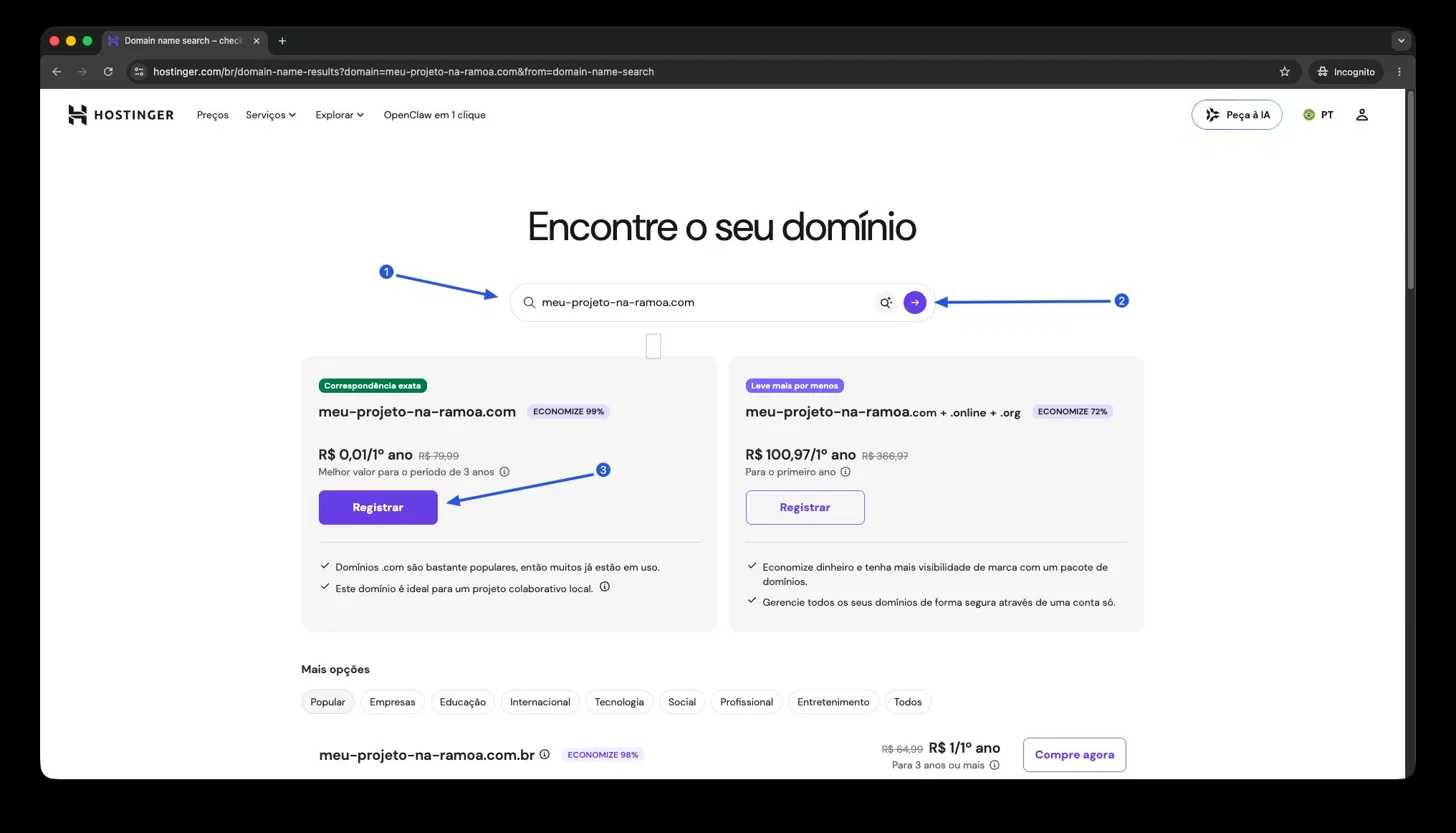
Acesse a Hostinger pelo botão abaixo. Em seguida, é só fazer a busca em 3 passos.
- No campo de busca, apague o exemplo (meu-projeto-na-ramoa.com) e digite o domínio que você quer.
- Clique na seta de pesquisar (→).
- Se estiver disponível, clique em Registrar para avançar.
Esta verificação confere apenas a escrita (espaços, maiúsculas, caracteres e extensão). A disponibilidade real você confirma na própria Hostinger.
 Ampliar
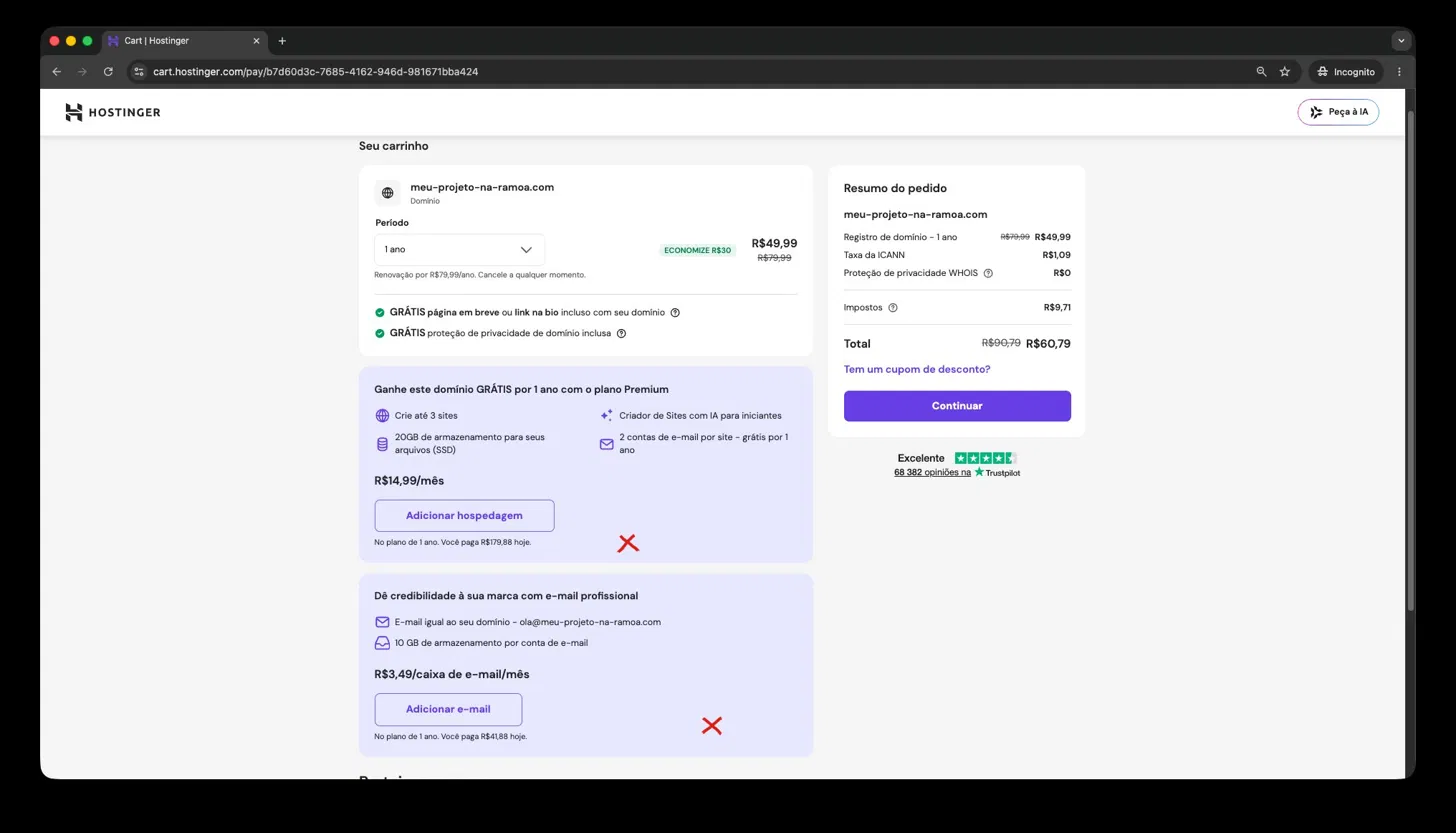
Ajuste o carrinho: o que nein adicionar
Dois cuidados importantes antes de finalizar — e o porquê de cada um.
- Escolha o período: dá para registrar por 1 ano (renovação anual) ou por até 3 anos de uma vez (mais barato). Fica a seu critério.
- Não adicione o plano de hospedagem.
- Não adicione o produto de e-mail.
 Ampliar
Proteja sua marca: extensões (opcional)
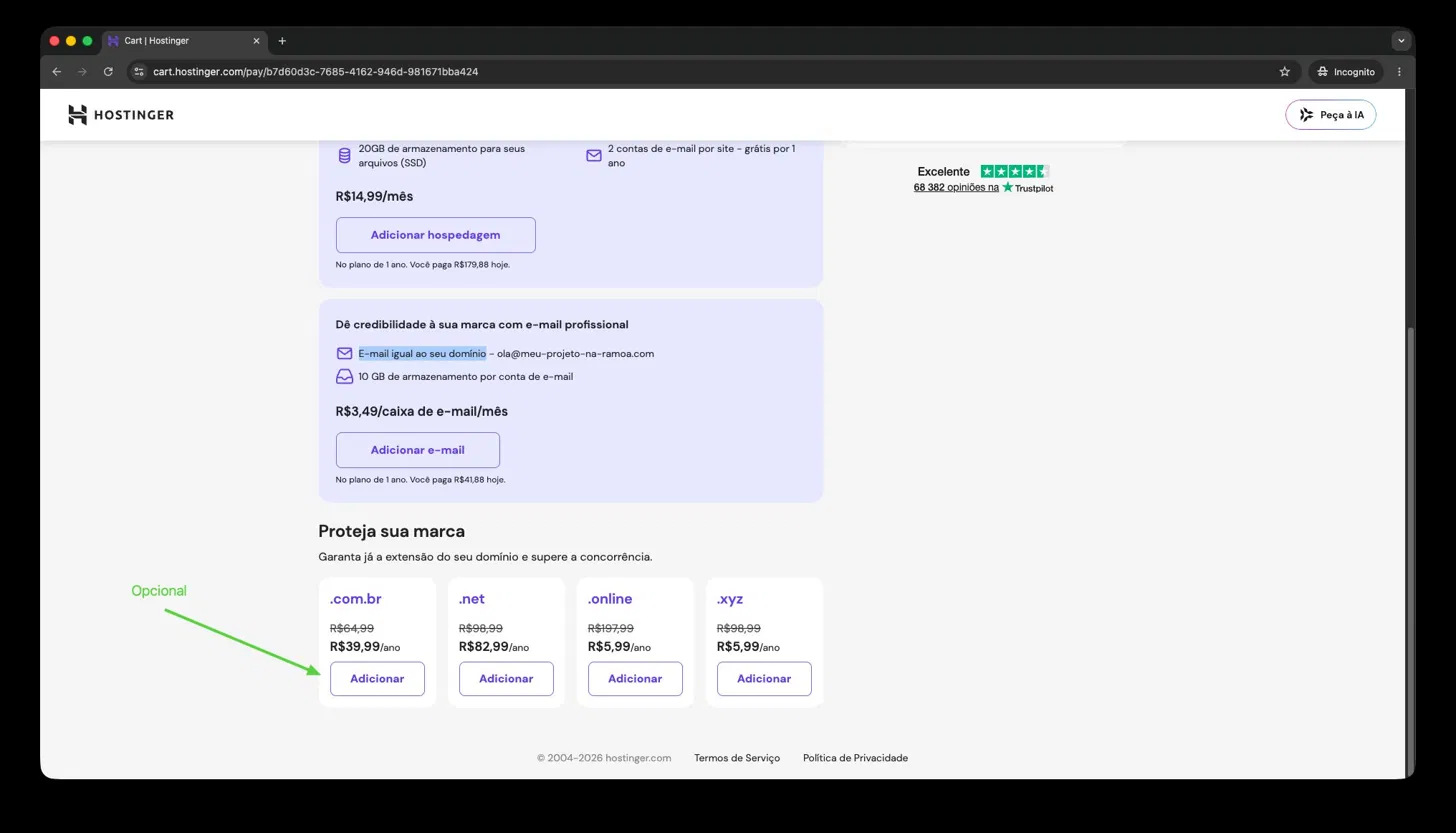
Agora sim: se quiser registrar também o .com.br (ou o .com, caso sua escolha principal tenha sido .com.br), este é o momento — é só adicionar ao carrinho.
Por que ter mais de uma extensão? Ter as versões mais usadas da sua marca registradas evita que concorrentes — ou golpistas — peguem um endereço parecido com o seu. No funcionamento não muda nada: a Ramoa configura tudo para que, digitando .com du .com.br, o visitante caia sempre no seu site.
- Ideal para projetos globais e internacionais.
- Ótimo para proteger a marca.
- Permite manter os dados do dono privados (não ficam expostos publicamente).
- Foco no público do Brasil.
- Regido pela regra brasileira, que exige e exibe publicamente os dados do proprietário (nome, CPF/CNPJ, contato e endereço).
 Ampliar
Crie sua conta e finalize o pagamento
Depois de selecionar os produtos, crie sua conta na Hostinger para concluir a compra e escolher a forma de pagamento.
Confirmado? Pode finalizar. Pronto — o domínio é seu! 🎉
Compartilhar o acesso com a Ramoa
Agora você libera um acesso limitado e seguro para a gente configurar tudo. Veja primeiro como isso protege a sua conta.
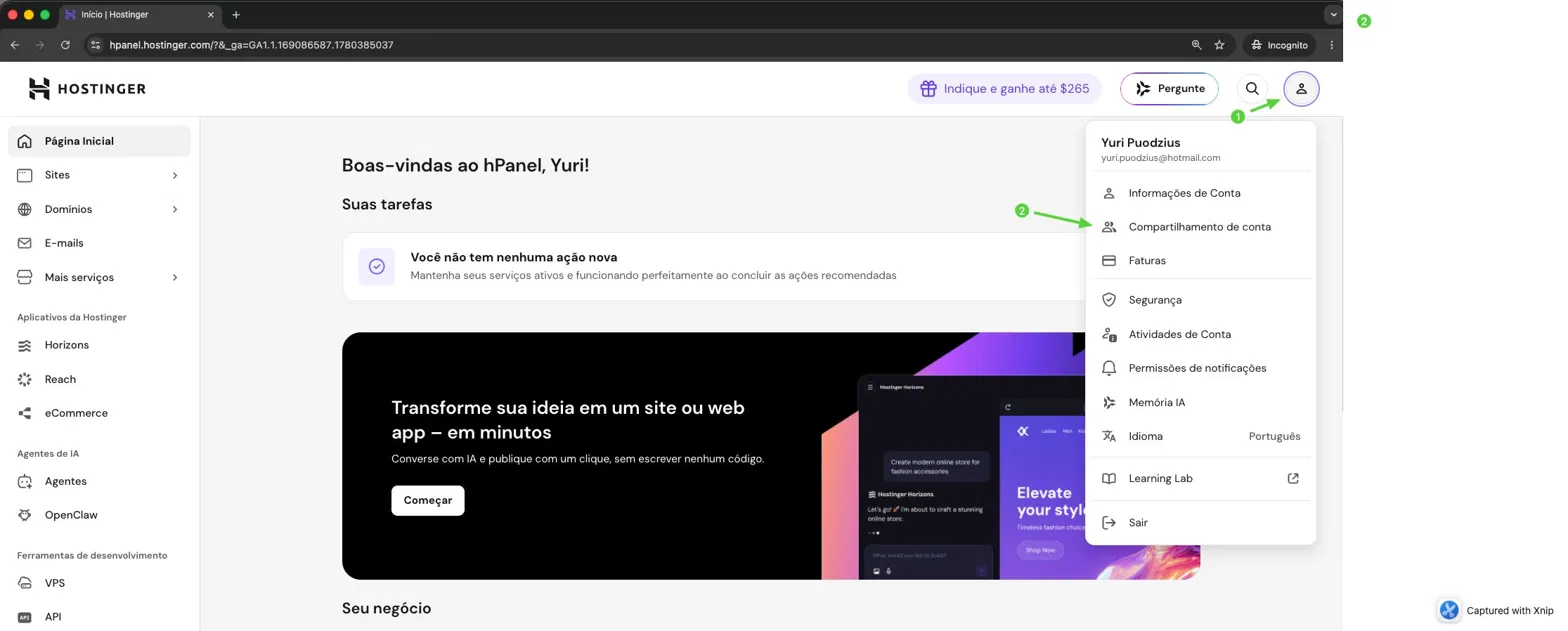
Abra o Compartilhamento de conta
Logado na sua conta Hostinger, clique no ícone de conta (a pessoinha) no canto superior direito e depois em "Compartilhamento de conta".
 Ampliar
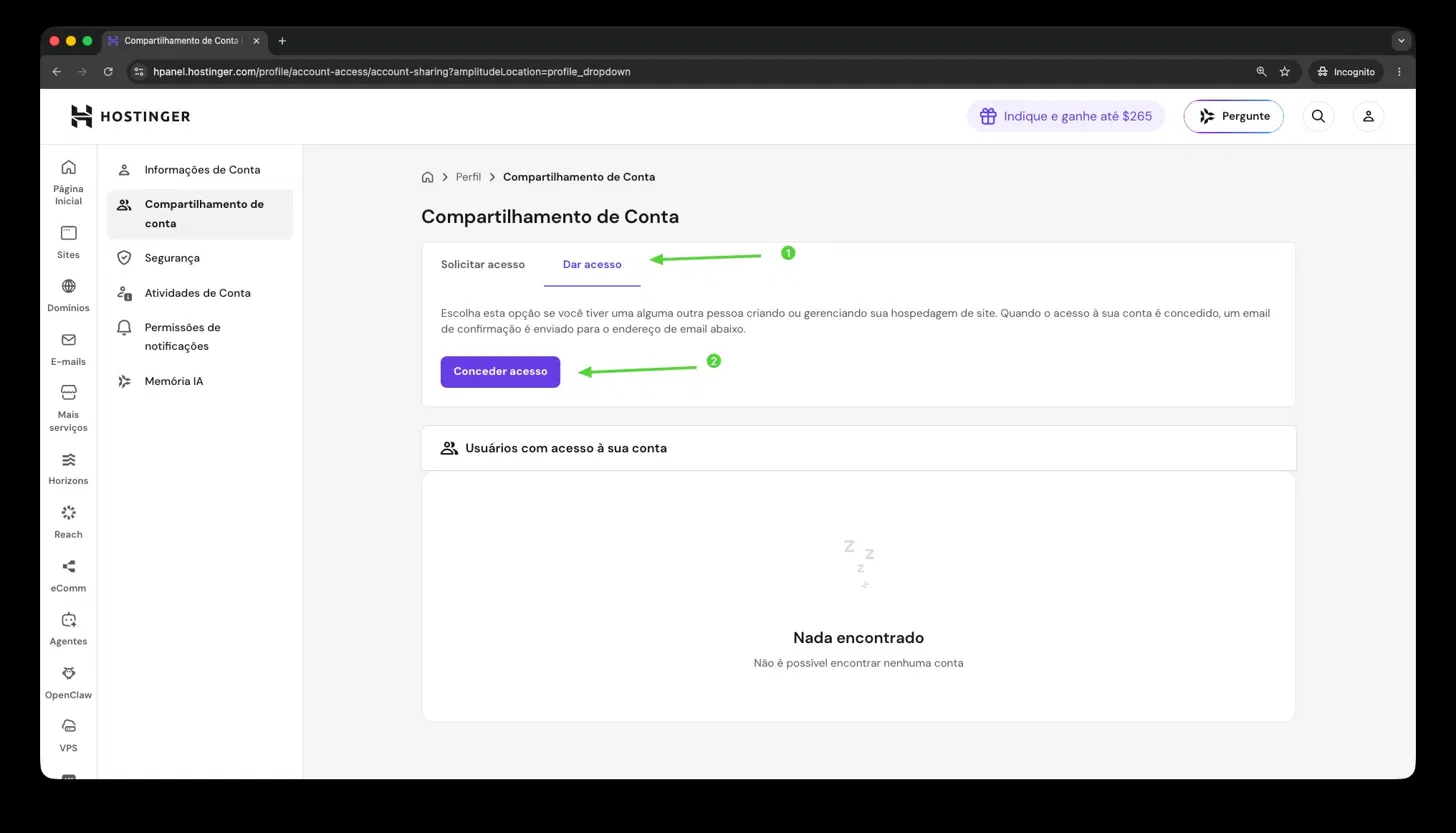
Vá em "Dar acesso" e clique em "Conceder acesso"
Na página de Compartilhamento de Conta, abra a aba "Dar acesso" e clique no botão "Conceder acesso".
 Ampliar
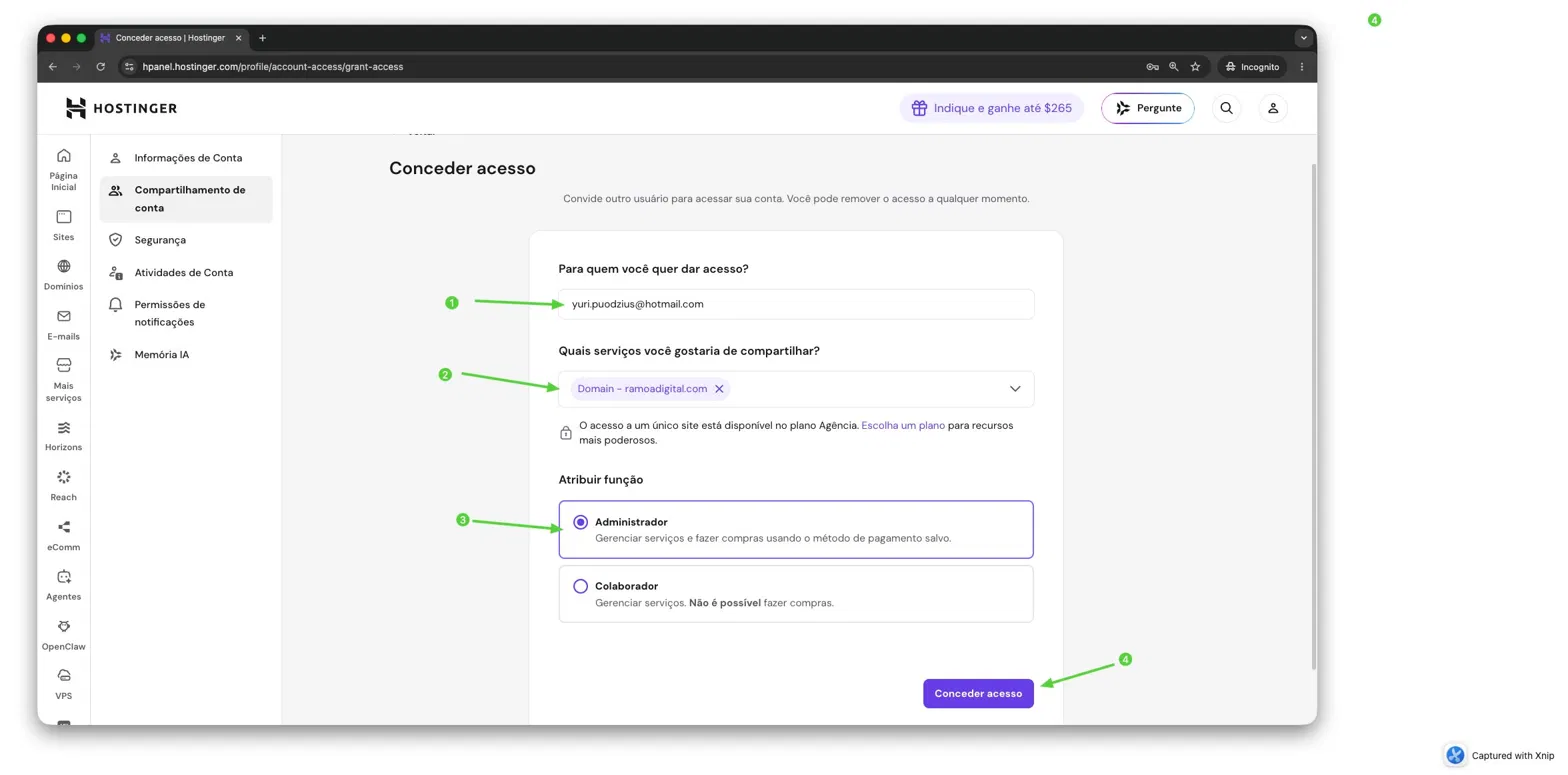
Preencha os dados do acesso
São três campos. Preencha exatamente assim:
 Ampliar
Conceder acesso → Pronto!
Clique em "Conceder acesso" e pronto! 🐾 A partir daqui é com a gente: vamos configurar todo o restante para o seu projeto entrar no ar.
Checklist final
Confira se passou por tudo. Marque cada item conforme concluir.
- Conferi a escrita do meu domínio 2–3x
- Não adicionei hospedagem
- Não adicionei e-mail
- Adicionei a extensão extra (.com / .com.br) Opcional
- Conferi o domínio mais uma vez antes de pagar e finalizei a compra
- Concedi acesso de Colaborador para [email protected]
Deixa com a gente. 🐾
Qualquer dúvida, é só chamar.